
วิธีแก้ปัญหาเสียงสะท้อนหรือเสียงย้อนกลับ (Far-End Echo) เมื่อประชุมหรือเรียนทางไกล
วิธีแก้ปัญหาเสียงสะท้อนหรือเสียงย้อนกลับ (Far-End Echo) เมื่อประชุมหรือเรียนทางไกล
ปัญหาเสียงสะท้อน (Echo) จะหมดไปจากการประชุม และออนไลน์
1.สถานการณ์แบบไหนที่จะเกิดปัญหาเสียงสะท้อนย้อนกลับในการประชุมทางไกล
- คือสถานการณ์ที่คุณใช้ลำโพง เพื่อให้ทุกคนได้ยินชัดเจน
- หากคุณไม่ใช้ลำโพง คุณใช้แต่หูฟังก็จะไม่เกิดปัญหา
- แต่ในบางสถานการณ์ เช่น การสอนทางไกล ที่มีผู้เรียนบางส่วนอยู่ในห้องเรียนท่านจึงจำเป็นต้องใช้ลำโพง
- หากคุณไม่ได้แก้ปัญหาการย้อนกลับของเสียงไว้ให้ดีเมื่อผู้เรียนที่อยู่ปลายทาง (Far-End) พูด เสียงของเขาก็จะส่งย้อนไปหาทุกคนรบกวนการฟังของทุกคน
2.ทำไมจึงเกิดปัญหาเสียงสะท้อนย้อนกลับในการประชุมทางไกล
ขอยกตัวอย่าง เช่น ในการประชุมระหว่าง กรุงเทพกับเชียงใหม่
- เมื่อกรุงเทพ พูดคำว่า Hello
- คำว่า Hello จะถูกส่งไปดังที่ลำโพงของเชียงใหม่
- ไมโครโฟนของเชียงใหม่ย่อมจะได้ยินคำว่า Hello
- เครื่องคอมพิวเตอร์ที่เชียงใหม่ ก็จะส่งเสียงคำว่า Hello กลับไปที่กรุงเทพ
- คนพูดที่กรุงเทพก็จะชะงักที่ได้ยินเสียงตัวเองย้อนกลับมา

3.Echo Canceler ทำงานอย่างไร ?
- เมื่อมีสัญญาณเสียง คำว่า Hello (จากตัวอย่างข้างบน) เข้ามาทาง Internet
- ระบบ Echo Canceling ไม่ว่าจะเป็นซอฟท์แวร์หรือฮาร์ดแวร์ก็จะจำ Wave Form ของคำว่า Hello ที่เข้ามา
- -ระบบจะเปรียบเทียบเสียงคำว่า Hello ที่เข้ามาทางไมโครโฟนว่าเหมือนกับที่จำไว้หรือไม่
- ถ้าเหมือนกัน ระบบก็จะตัดเสียงคำว่า Hello ที่เข้ามาทางไมโครโฟนไม่ให้ส่งย้อนกลับไปกรุงเทพ
4.วิธีทดสอบว่า Echo Cancelling Software ของคุณใช้ได้ดีหรือไม่กับไมโครโฟนและลำโพงหรือไม่
- อย่าใช้หูฟังในการทดสอบ
- เปิดโปรแกรม Conference ที่คุณใช้อยู่
- ทดสอบและเปิดใช้ไมโครโฟนและลำโพงว่าใช้งานได้ปกติ ลำโพงมีเสียงดังเหมาะสม
- เปิดเข้าไปในห้อง Conference คนเดียว ไม่ต้องมีคนอื่น
- ทดลองพูด จะปรากฏภาพระดับเสียงของคุณขึ้นลงตามจังหวะที่คุณพูด
- หยุดพูดและอย่าให้มีเสียงคนอื่นพูดใกล้ๆ
- เปิดเพลง หรือ YouTube เพื่อให้ได้ยินเสียงออกทางลำโพง
- หาก Echo Canceling Software ของคุณทำงานถูกต้อง จะไม่ปรากฏภาพระดับเสียงขึ้นลงตามจังหวะดนตรี แต่จะปรากฏก็ต่อเมื่อคุณพูดเท่านั้น
- หากปรากฏภาพระดับเสียงขึ้นลงตามจังหวะดนตรี แสดงว่า Echo Cancelling ในคอมพิวเตอร์ของคุณไม่ทำงาน
- หากปรากฏภาพระดับเสียงขึ้นลงตามจังหวะดนตรีเมื่อคุณเพิ่มความดัง แสดงว่า Echo Cancelling ในคอมพิวเตอร์ของคุณมีสมรรถนะไม่เพียงพอที่จะให้เปิดเสียงดังระดับนั้น
5.แล้วทำไมยังมีปัญหา Echo ?
- ตั้งค่า Sound Properties ไม่ถูกต้อง (ดูข้อ 5)
- เป็นข้อจำกัดของ Microphone Properties ที่คอมพิวเตอร์คุณกำลังใช้
- ความสามารถในการตัด Echo ของ Conferencing Software หรือ Hardware ตัวนั้นดีไม่เพียงพอ
- ตำแหน่งของลำโพงหันเข้าหาไมโครโฟนโดยตรง
- ห้องใหญ่มาก คุณจำเป็นต้องเปิดลำโพงเสียงดังมาก
6.วิธีแก้ปัญหา Echoให้ทำตามลำดับ ถ้ายังไม่หายก็ทำตามข้อถัดไป
- อย่าหันลำโพงตรงเข้าหาไมโครโฟน
- อย่าเปิดลำโพงเสียงดังเกินไป
- อย่าเปิด Sound Effect ทุกชนิดที่จะทำให้เสียงเปลี่ยนแปลง
- อย่าผสมสัญญาณจากไมโครโฟนเข้ากับสัญญาณเสียงของคอมพิวเตอร์ เช่น
- อย่าเลือก คำสั่ง “Listen to this device” ใน Listen Tab ของ Microphone Properties
- อย่าเลือก คำสั่ง “Monitor” ใน Microphone หรือ Line In Properties
- อย่าเลือก คำสั่ง “Stereo Mix” และ “Wave Recording” ใน Microphone หรือ Line In Properties
- ถ้าไม่มีงบซื้อ Echo Canceler ให้ใช้ Audio Mixer ที่สามารถเลือกได้ว่าสัญญาณขาเข้าช่องไหนให้ส่งออกไปที่ Output ช่องไหนได้ เช่น Main Bus กับ Aux Bus (ขอแยกอธิบาย)
- ซื้อ Echo Canceler ให้เหมาะกับขนาดของห้อง
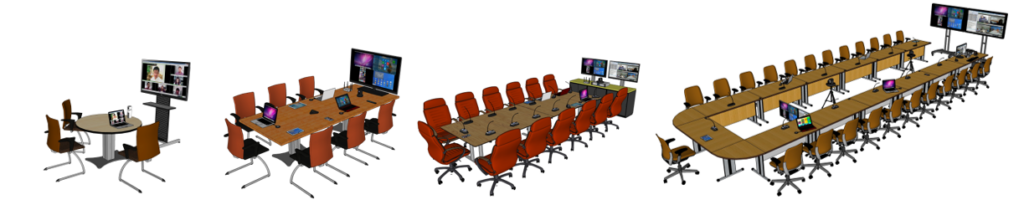
7.วิธีเลือกซื้อ Echo Canceler
เลือกวิธีการต่อเชื่อมกับ Host Device
USB (PC, Mac, Android Box)
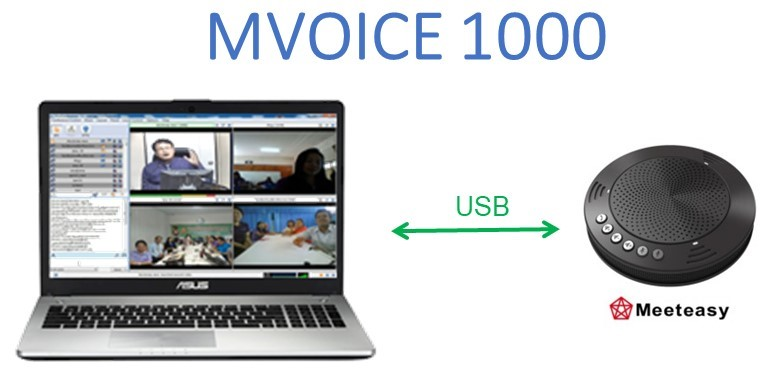
Bluetooth (Mobile, Tablet)

Wireless USB Dongle (ไร้สาย ไม่รุงรัง เลื่อนย้ายสะดวก)
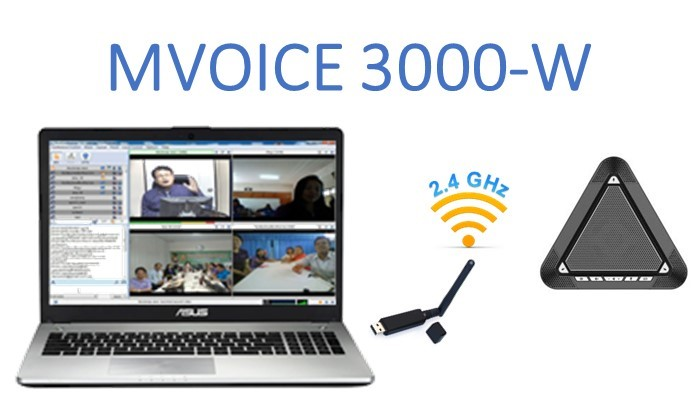
7.2ดูจากจำนวนไมโครโฟนให้สอดคล้องกับจำนวนผู้พูด และลำโพงให้เหมาะสมกับจำนวนผู้ฟัง
มี 1 ไมโครโฟน
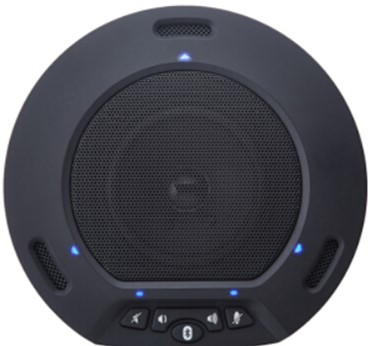
มี 3 ไมโครโฟนหรือมากกว่า

มีไมโครโฟนภายนอกต่อเสริม
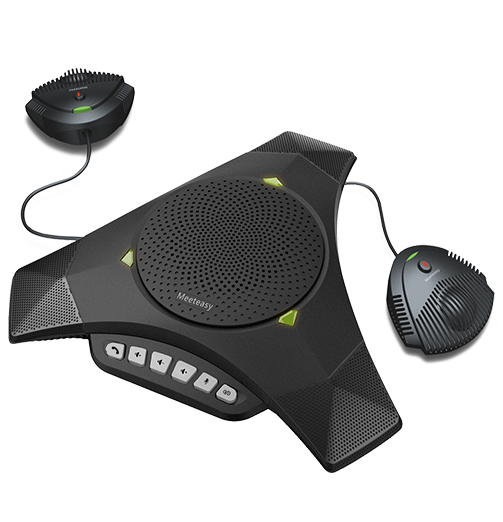
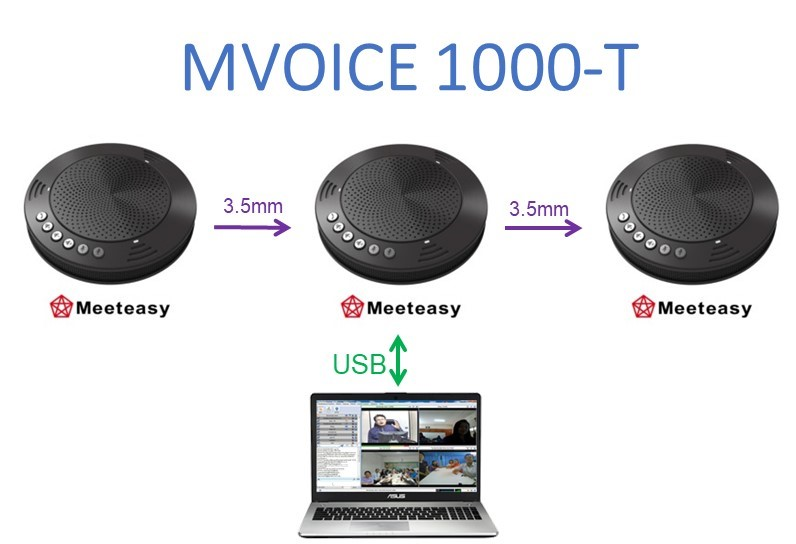
สามารถต่อพ่วง (Cascade) ทั้งชุดไมโครโฟนและลำโพง
จำเป็นต้องใช้ไมโครโฟนและระบบเสียง ที่มีอยู่แล้วของห้องเรียนหรือห้องประชุม
กรณีนี้ต้องใช้เครื่องลดเสียงสะท้อนแบบตั้งโต๊ะ
เช่น Yamaha PJP-EC200, EACOME T220, AVtek Mix-7

หรือใช้ Audio Mixer ที่มี Main และ Aux Output
