
คู่มือการใช้งาน OBSBOT Tail Air สำหรับมือถือ (iOS & Android) ภาษาไทย
คู่มือ OBSBOT Tail Air ภาษาไทย การใช้งานสำหรับมือถือ iOS และ Android
ถ้ามีข้อสงสัยเกี่ยวกับการใช้งาน OBSBOT ไม่ต้องเกรงใจเลยนะครับ ทักมาถามได้ ยินดีช่วยแนะนำให้เต็มที่
แอด Line ชื่อ @plearnsystem
แนะนำวิธีการตั้งค่าและใช้งานกล้อง OBSBOT Tail Air ร่วมกับแอปพลิเคชันบนมือถือ
ขั้นตอนการตั้งค่าเริ่มต้น:


- ดาวน์โหลดแอปพลิเคชัน: ค้นหาและดาวน์โหลดแอป “OBSBOT Start” จาก App Store หรือ Google Play
- เปิดเครื่อง: กดปุ่มเปิดเครื่องค้างไว้เพื่อเปิดกล้อง Tail Air
- เชื่อมต่อกับมือถือ: เปิดแอป OBSBOT Start และเชื่อมต่อกับอุปกรณ์ของคุณผ่าน Wi-Fi
การควบคุมเบื้องต้นในแอปพลิเคชัน:
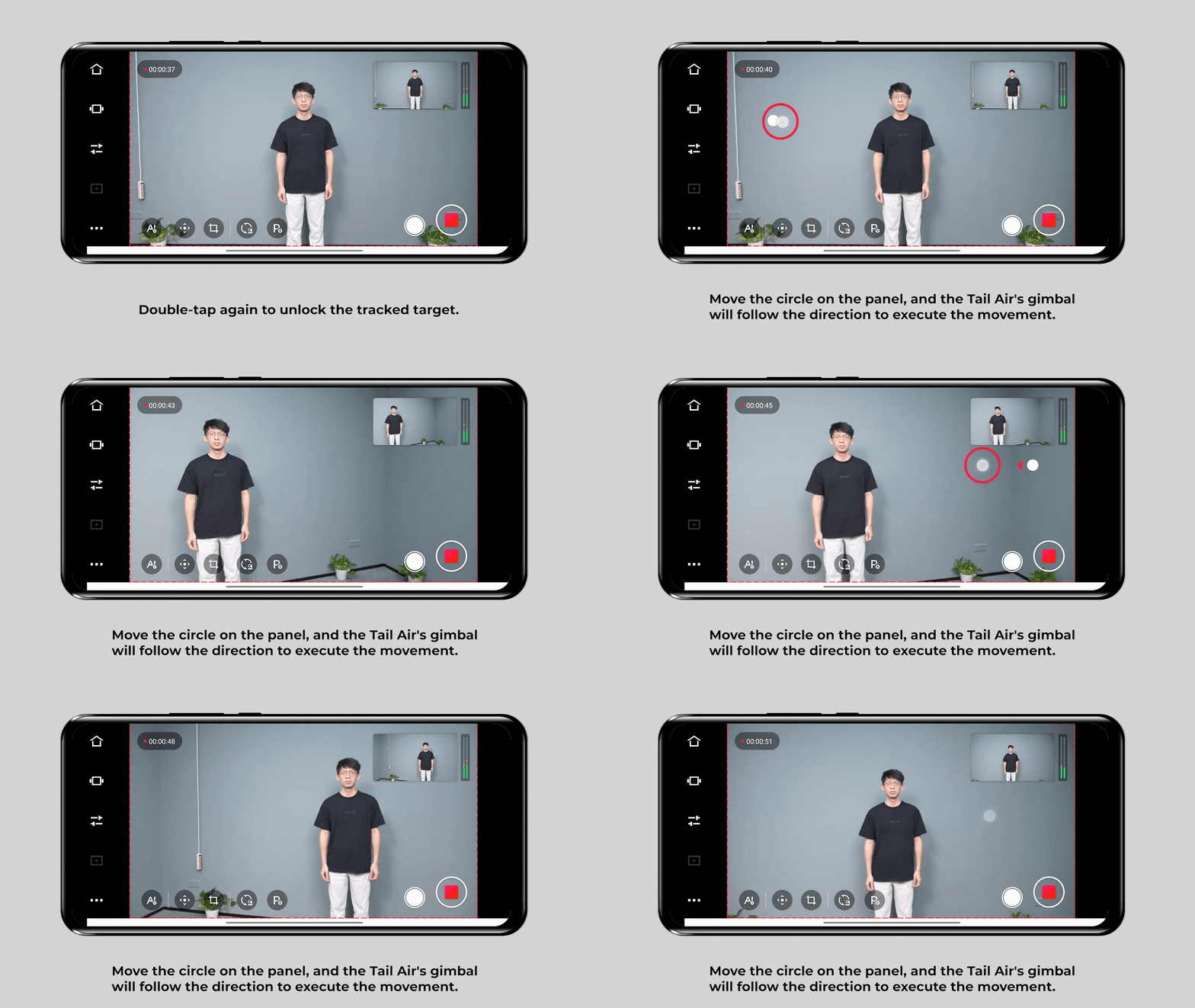
- โฟกัสและความสว่าง: แตะที่หน้าจอหนึ่งครั้งเพื่อกำหนดจุดโฟกัส และใช้แถบเลื่อนที่ปรากฏขึ้นเพื่อปรับความสว่าง
- ระบบติดตาม AI (AI Auto Tracking): แตะสองครั้งที่เป้าหมาย (คนหรือสัตว์) เพื่อเปิดใช้งานระบบติดตามอัตโนมัติ กล้องจะหมุนตามเป้าหมายที่เคลื่อนไหว แตะสองครั้งอีกครั้งเพื่อยกเลิกการติดตาม
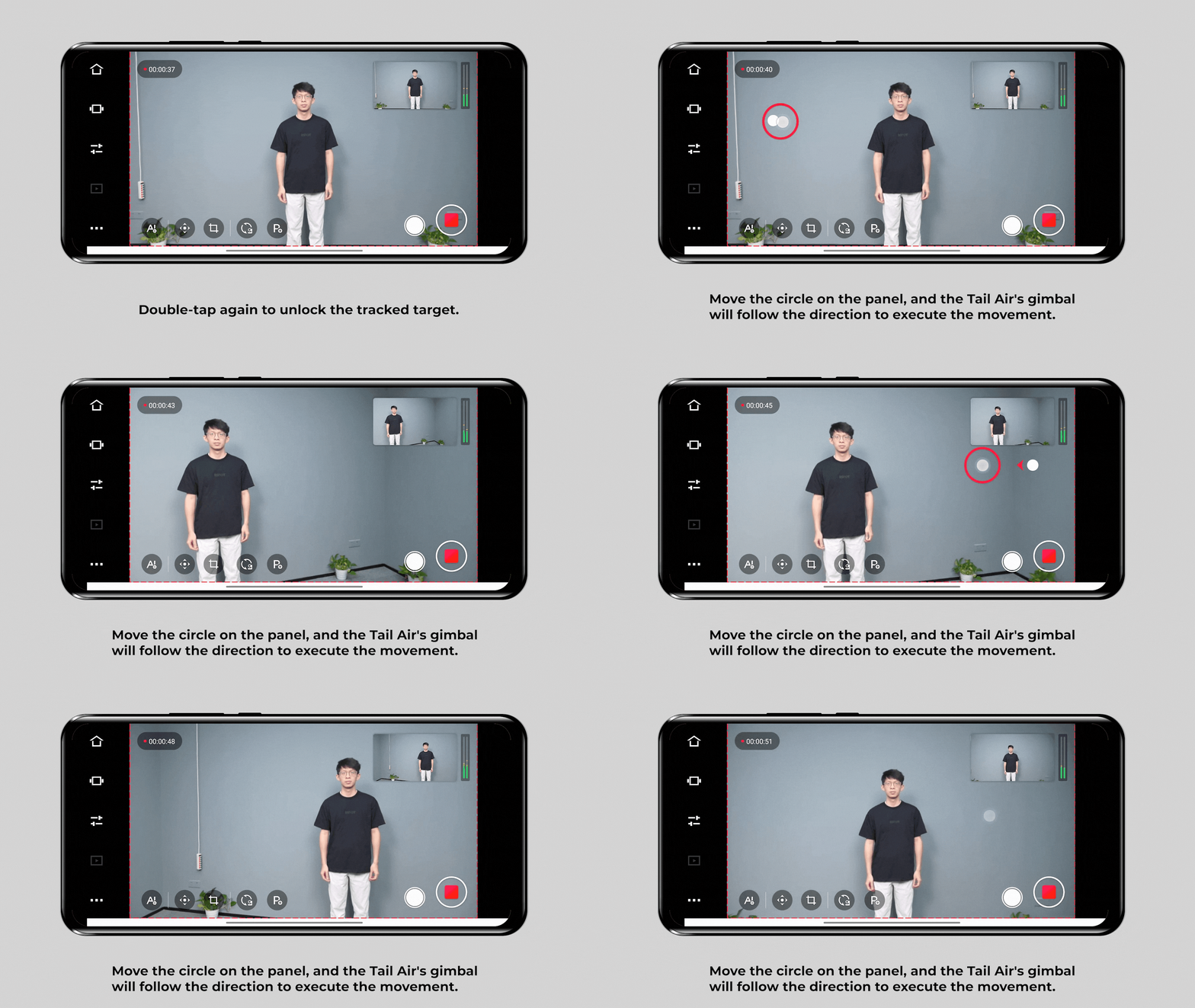
- ควบคุมแกนกล้อง (Gimbal): กดหน้าจอค้างไว้เพื่อเรียกแผงควบคุมแกนกล้อง (gimbal) จากนั้นลากวงกลมเพื่อปรับทิศทางของกล้องได้ตามต้องการ
ฟีเจอร์และเมนูต่างๆ:
- หน้าต่างแสดงภาพซ้อน (On-air Window): ที่มุมขวาบนจะมีหน้าต่างเล็กๆ แสดงภาพที่กำลังถ่ายทอดสดอยู่ สามารถลากเพื่อย้ายตำแหน่งได้
- ตารางผู้กำกับ AI (AI Director Grids):
- On Air: แสดงภาพที่กำลังส่งออกปัจจุบัน
- Wide: แสดงมุมมองที่กว้างที่สุดของกล้อง
- AI Auto Framing: ขยายมุมมองอัตโนมัติเมื่อมีบุคคลอื่นเข้ามาในเฟรม
- Preset Positions: แสดงตำแหน่งที่ตั้งค่าไว้ล่วงหน้า
- Face Detecting: ตรวจจับใบหน้าในภาพและแสดงแยกเป็นแต่ละบุคคล
- เมนูปรับแต่ง (Adjustment Interface):
- โหมด Manual: ปรับค่า ISO (100-6400), Shutter Speed (1/30-1/6400) ได้ด้วยตนเอง
- โหมด Automatic: ปรับค่า EV (Exposure Value) ได้
- ตัวเลือกเพิ่มเติม: Anti-flicker, Image flip, Grid line, HDR, และล็อคค่าแสงอัตโนมัติ (AE lock)
- Style Custom: ปรับแต่งค่า Sharpness, Contrast, Saturation, Hue, และ Brightness
- White Balance (WB): เลือก White Balance ตามค่าที่ตั้งไว้ (เช่น Daylight, Cloudy) หรือปรับอุณหภูมิสีเอง
- คลังภาพ (Album):
- ดูวิดีโอและรูปภาพที่บันทึกไว้ (วิดีโอพรีวิวเป็น 1080p)
- สามารถดาวน์โหลดไฟล์ต้นฉบับ, กดถูกใจ, หรือดูข้อมูลไฟล์ (ความละเอียด, เฟรมเรต)
- การซูมอัตโนมัติ (AI Auto Zooming): เลือกรูปแบบการซูมติดตามได้หลายแบบ เช่น Wide, Auto, Close-up, Half Body, Full Body เพื่อรักษาสัดส่วนของเป้าหมายขณะติดตาม
- การตั้งค่าการติดตาม:
- ปรับความเร็วในการติดตาม (Slow, Standard, Fast)
- ปรับแต่งเส้นองค์ประกอบภาพ (Composition Line)
- การควบคุมแกนกล้องและมุมมอง (Gimbal and View):
- ปรับความเร็วของแกนกล้อง (gimbal)
- ซูมเข้า-ออก
- การครอบตัดภาพ (Picture Cropping):
- แตะหน้าจอเพื่อสร้างเฟรมครอบตัด
- ลาก, ย่อ-ขยาย (pinch) หรือใช้แถบเลื่อนเพื่อปรับขนาดและตำแหน่งของเฟรม
- ตำแหน่งเริ่มต้นและตำแหน่งที่ตั้งไว้ล่วงหน้า (Initial and Preset Positions):
- กดปุ่มเพื่อกลับไปยังตำแหน่งเริ่มต้น
- กดค้างเพื่อตั้งค่าตำแหน่งเริ่มต้นใหม่
- ตั้งค่าตำแหน่งล่วงหน้าได้สูงสุด 3 ตำแหน่ง (P1, P2, P3)
- การบันทึกและไลฟ์สตรีม:
- กดปุ่มบันทึกเพื่อเริ่มถ่ายวิดีโอหรือไลฟ์สตรีมทันที
- กดค้างเพื่อเข้าสู่หน้าตั้งค่า:
- ตรวจสอบสถานะ Micro SD card
- ตั้งค่าการไลฟ์สตรีมผ่าน RTMP หรือเชื่อมต่อกับบัญชีโซเชียลมีเดีย (YouTube, Facebook, Twitch, Kwai)
- การตั้งค่าเพิ่มเติม (More Settings): เข้าถึงการตั้งค่าขั้นสูงอื่นๆ ของกล้อง
บทความอื่นๆ
กดดูรายละเอียด OBSBOT Tail Air เพิ่มเติม
กดดูรายละเอียด OBSBOT รุ่นอื่นๆ คลิก
สนใจเลือกชมกล้อง OBSBOT ของแท้ พร้อมรับประกันและบริการหลังการขายในไทย
Plearn.co.th – กล้อง OBSBOT พร้อมส่ง คลิกที่นี่